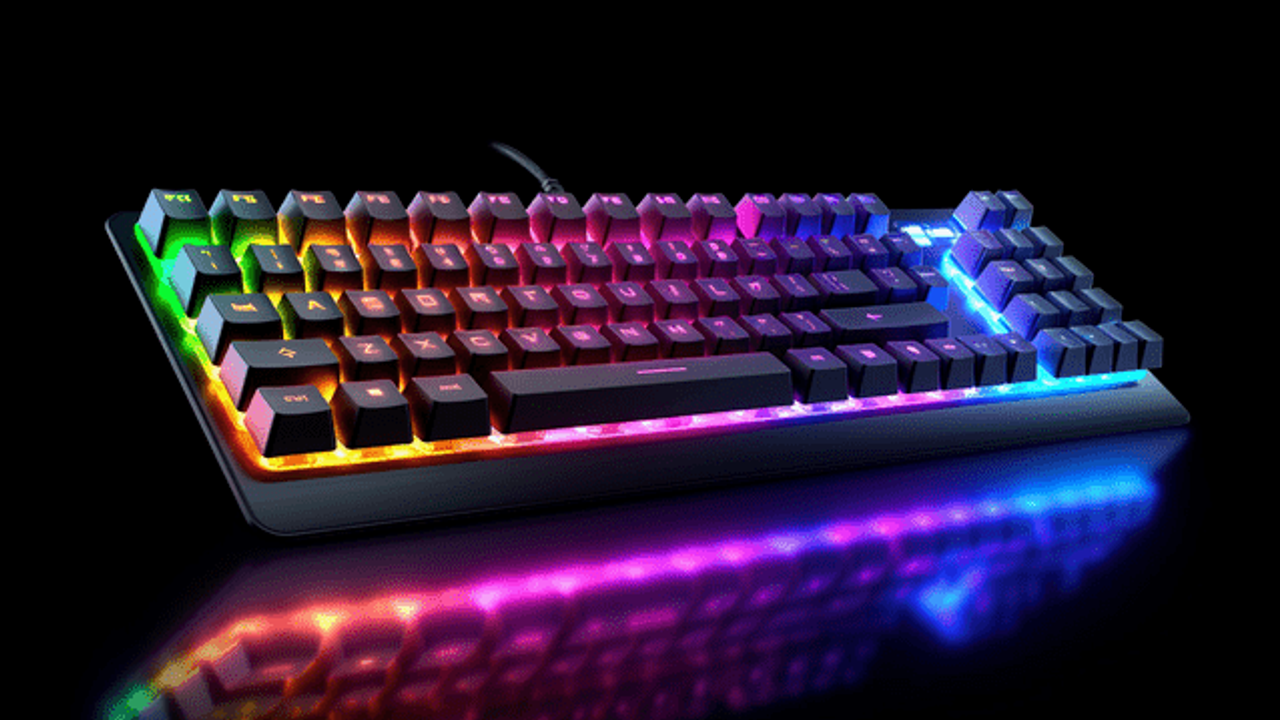
Türk lirası simgesi (₺), bilgisayar ve mobil cihazlarda farklı tuş kombinasyonlarıyla yapılabiliyor. Windows, Mac, Android ve iPhone cihazlarda ₺ işaretini oluşturmanın en kolay yöntemlerini derledik.
Günlük yazışmalarda, banka işlemlerinde ve resmi belgelerde sık sık kullanılan Türk lirası simgesi (₺), cihazın işletim sistemine göre farklı yöntemlerle yapılabiliyor. Özellikle klavye ayarlarının değişmesi veya tuş kombinasyonlarının çalışmaması kullanıcıların en sık karşılaştığı sorunlar arasında yer alıyor.
İşte Windows, Mac ve mobil cihazlarda ₺ işareti yapmanın en pratik yolları…
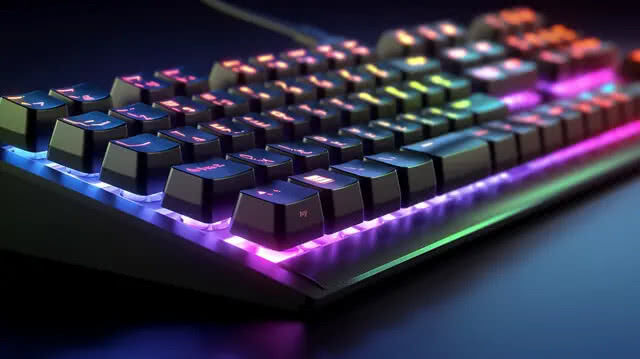
WINDOWS BİLGİSAYARLARDA ₺ İŞARETİ NASIL YAPILIR?
Windows işletim sistemine sahip bilgisayarlarda Türk lirası simgesi yapmak için en yaygın kullanılan yöntem şu şekilde:
AltGr + T
Klavyenin sağ alt kısmında bulunan AltGr tuşuna basılı tutarken T harfine basıldığında ₺ simgesi oluşur.
Ctrl + Alt + T
Eğer AltGr tuşu çalışmıyorsa alternatif olarak Ctrl + Alt + T kombinasyonu kullanılabilir.
MAC BİLGİSAYARLARDA ₺ SİMGESİ
Apple kullanıcılarında klavye düzeni farklı olduğu için kullanılan tuş kombinasyonu da değişiyor.
Option + T
MacBook ve diğer Mac cihazlarda Option (Alt) tuşuna basılı tutup T harfine basıldığında Türk lirası işareti ekrana gelir.
TELEFON VE TABLETLERDE ₺ İŞARETİ NASIL YAPILIR?
Mobil cihazlarda ₺ simgesi sanal klavye üzerinden oluşturuluyor.
Android cihazlarda
-
Önce “?123” veya “123” bölümüne geçin
-
Ardından semboller sekmesini açın
-
₺ simgesine dokunun
iPhone ve iPad’de
-
Klavyedeki “123” tuşuna basın
-
Para birimi sembollerinin bulunduğu bölümden ₺ işaretini seçin
TUŞLAR ÇALIŞMIYORSA NE YAPILMALI?
Bazı durumlarda klavye kısayolları çalışmayabiliyor. Böyle anlarda alternatif yöntemler kullanılabiliyor.
Kopyala – Yapıştır yöntemi
En pratik yöntemlerden biri ₺ simgesini başka bir metinden kopyalayıp yapıştırmak:
₺
Karakter Eşlem yöntemi
Windows kullanıcıları:
-
Arama çubuğuna “Karakter Eşlem” yazın
-
Uygulamayı açın
-
U+20BA kodunu aratın
-
₺ simgesini kopyalayın
FARKLI KARAKTER ÇIKIYORSA DİL AYARINI KONTROL EDİN
Tuş kombinasyonları kullanıldığında farklı karakterler çıkıyorsa klavye dili değişmiş olabilir.

Windows kullanıcıları, klavyeyi yeniden Türkçe yapmak için:
Windows + Space (Boşluk)
tuşlarına aynı anda basarak klavye dilleri arasında geçiş yapabilir.